
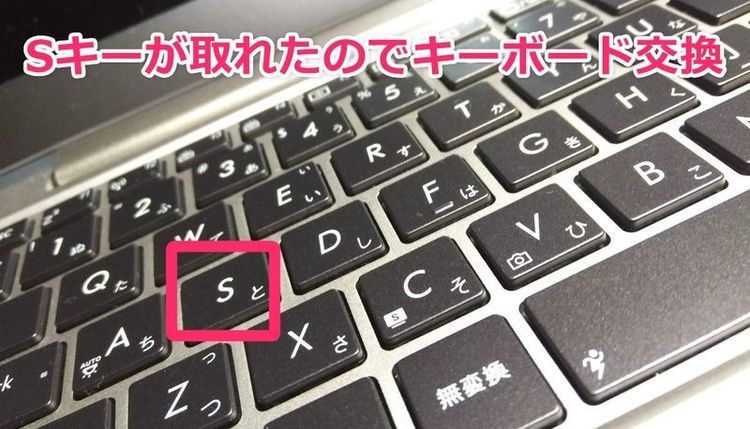
"半年ほど前、愛用している ASUS ZenBook UX21A の「S」キーのキートップがポロっと取れてきました。
外れただけかと思いきやツメの所が折れていて元には戻らない状態だったので、しかたなくアロンアルファでくっつけて使っていたのですが・・・。
当然といえば当然ながらただくっついているだけになるので打鍵感がゼロw
更にはちょっと力加減が弱かったりすると入力されなかったりでストレスしかありません。
そんな状態で半年使ってきてみましたが流石にやってられない・・・とは言え新しいノート PC 買うのもなんだし、そもそもまだまだ全然現役で使えるわけですよ我が家の UX21A ちゃんは。
という事で、どうにかならないかと思っていたらヤフオクにキーボードあったので落札して交換することにしました。
送料含めて 2000 円しない金額で直せるなら御の字です。直せればですが・・・。
ASUS ZenBook UX21A のキーボード交換に必要なもの
- 交換用のキーボード
ヤフオクにあります。Amazon でも買えるけど少し割高になるかも。UX21A キーボード:ヤフオク - T5 のトルクスドライバー
これがないと開けられないので必須です。 - 精密ドライバー
マザーボードを固定しているネジやキーボードを固定しているネジを外すのに必要になります。
とりあえずは上記のものがあれば交換は可能かと思われます。
![[IDVL]ノートPC用 日本語キーボード For ASUS ZENBOOK Prime UX21A UX21A-K3128 NSK-UR40J 0KNB0-1622JP00](https://m.media-amazon.com/images/I/41kxBvjQlPL._SL200_.jpg)


交換用キーボードが手元に届いた
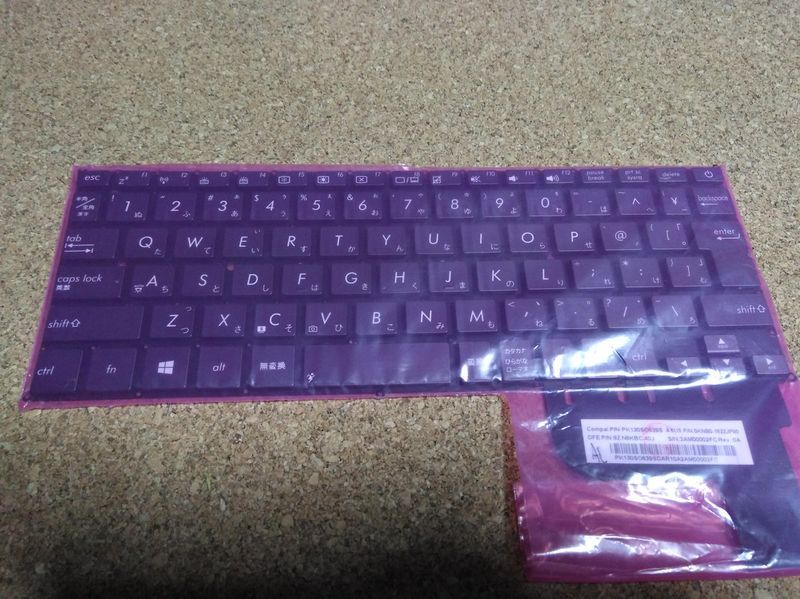
落札後、2 日ほどで到着。
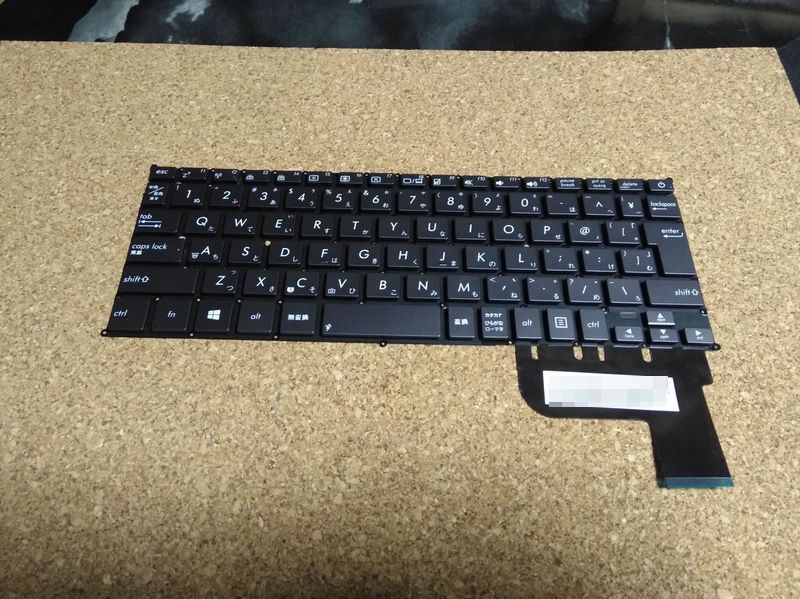
むむ、ネジ穴一杯あるように見える・・・嫌な予感しかしない。
分解、交換、組み立て、確認を色々端折って説明
早速ケースを外していこうとトルクスドライバーを準備。
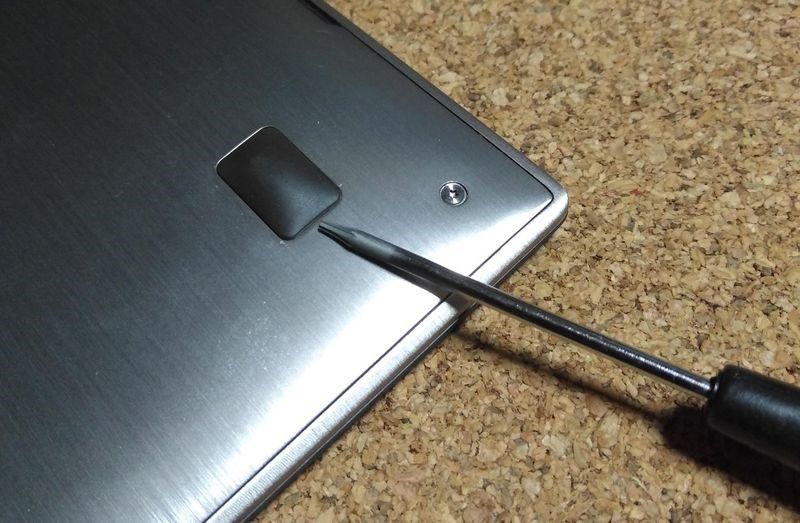
適当にやるとネジナメてしまいそうなので慎重に。
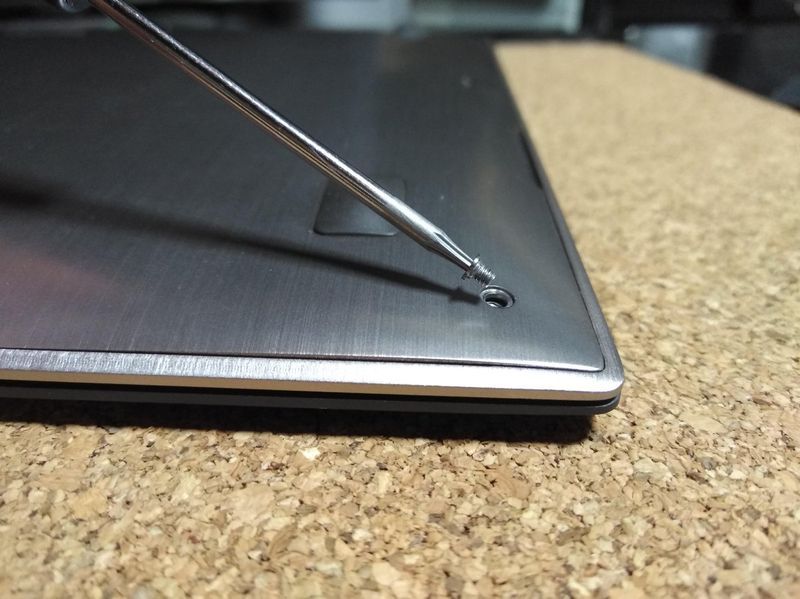
トルクスドライバーで外せる所を全部外すとパカっと開けられます。
ネジは無くさないように保管しておきましょう。
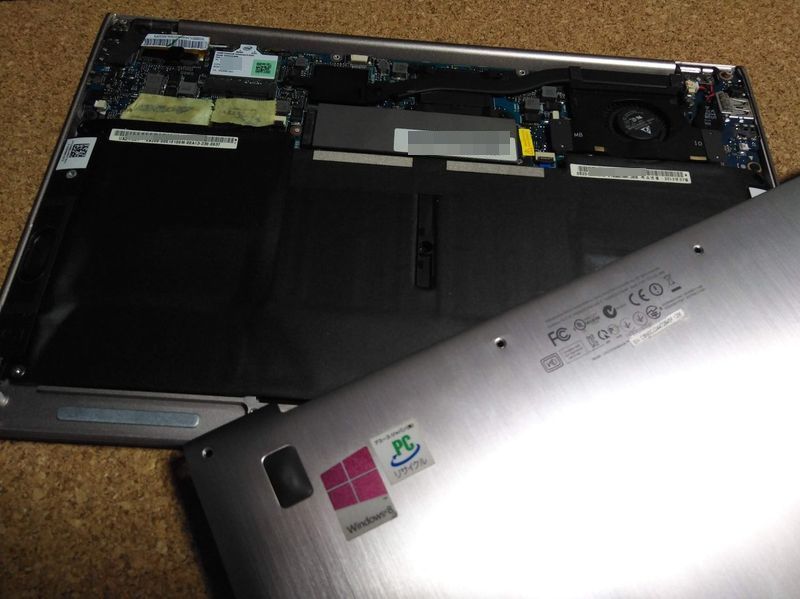
ケースを開けると最初にバッテリーが出てきますのでこれを外します。
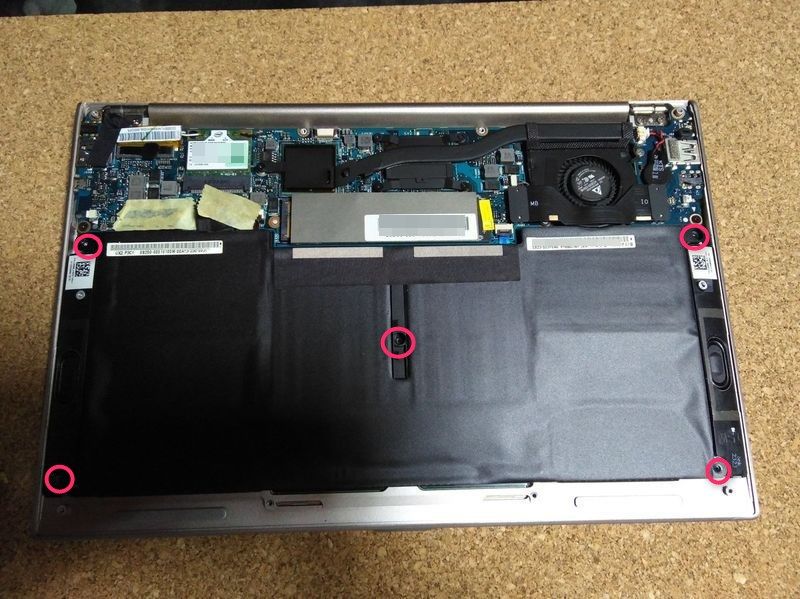
バッテリーのネジを外したあとに接続部のコネクタ部分を外しますが、ゆっくり上に向けて引けば外れます。

バッテリーを外したら次はメインボードを外します。
外す道中の写真無くて申し訳ないですが・・・端的に言いますと外せるものは全部外すとメインボード外せるようになります。
外した状態が ↑ の写真の様になります。
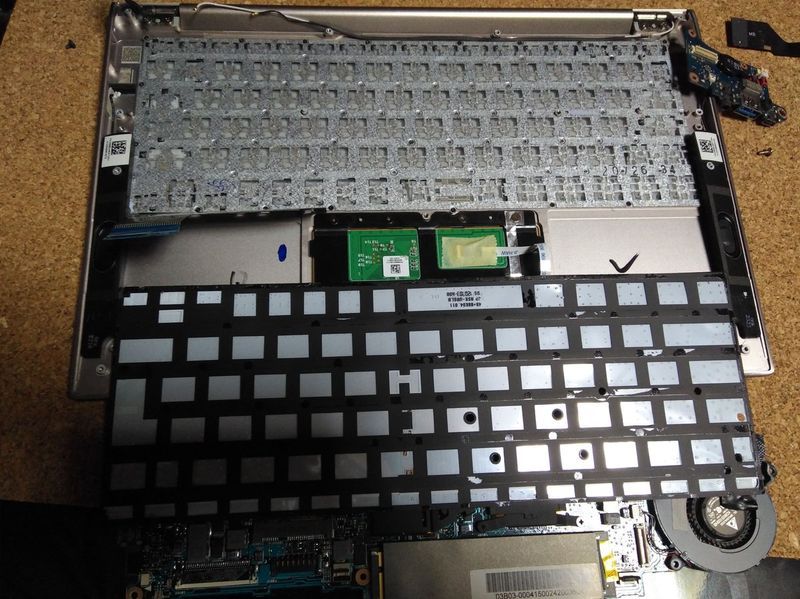
メインボードを外したらその下にある黒いビニール上のものをベリベリっと剥がしていきます。
すると目的のキーボードが見えてくるのでネジを外してキーボードを外しに掛かります。
(キーボードを固定しているネジ小さいので無くさないように注意してください)
このとき、左右にあるスピーカーが干渉するのでこのスピーカーも外しますが、両面テープで貼ってある状態なので慎重に外します。
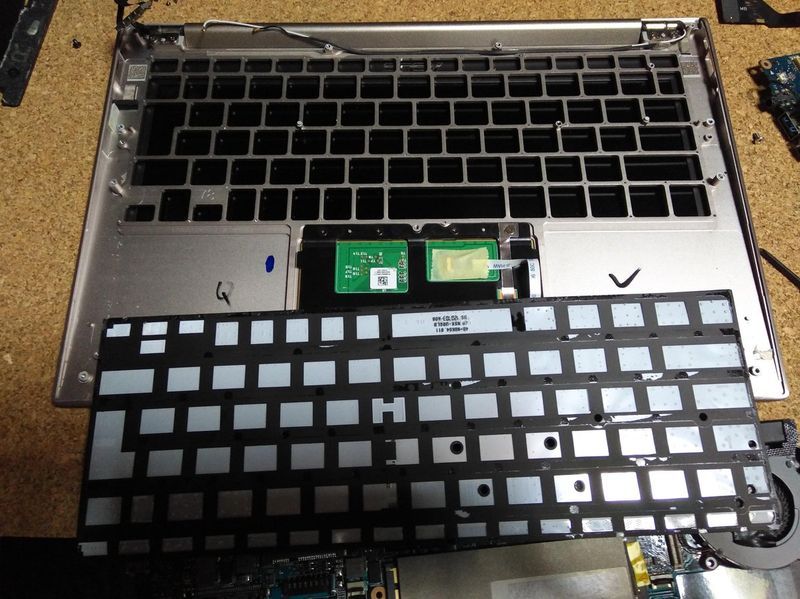
はい、これでキーボードが取り外せました。
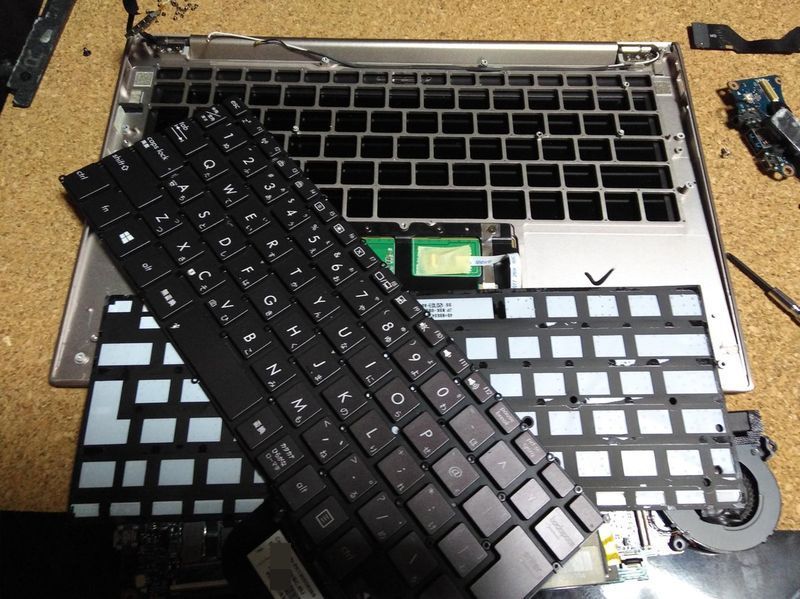
交換用のキーボードを取り付けます。
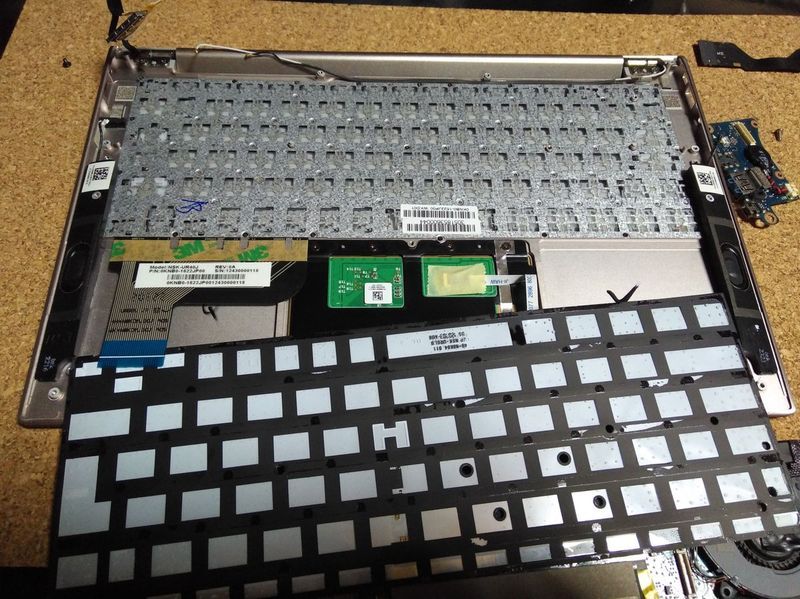
後は組み立てていくだけですが、油断大敵慎重に組み上げていきます。
分解したときに剥がしたテープに粘着力が無かったので適当なマスキングテープで代用したりしながら組み立てます。
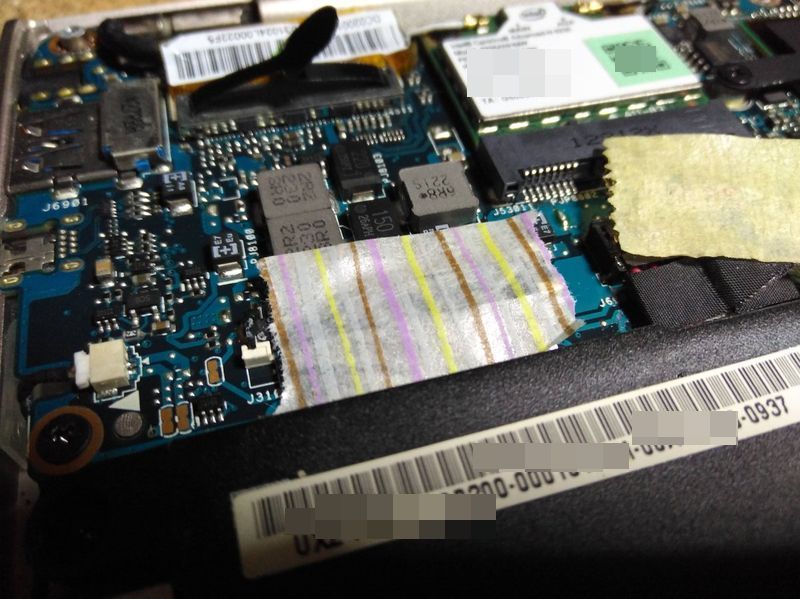
組み上がりました。
これで交換は完了・・・ですが・・実際に起動してみない事にはなんとも言えませんね・・・。
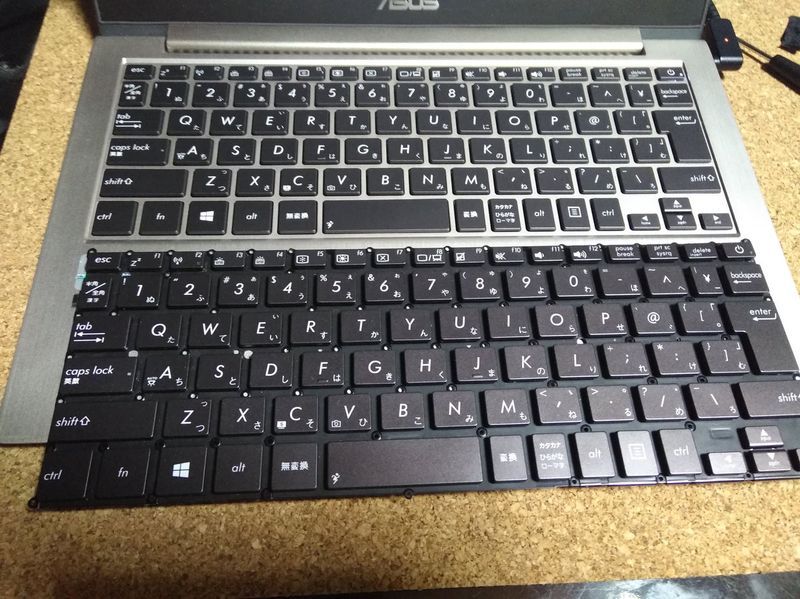
いざ、電源をポチッとな。
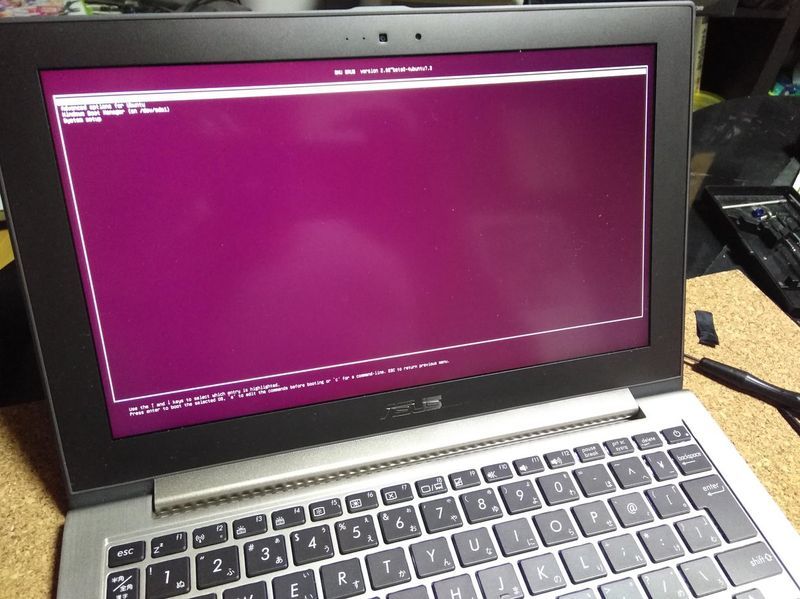
ぉ、GRUB が立ち上がった。問題なさそうですね。Windows ではなく Ubuntu を立ち上げます。
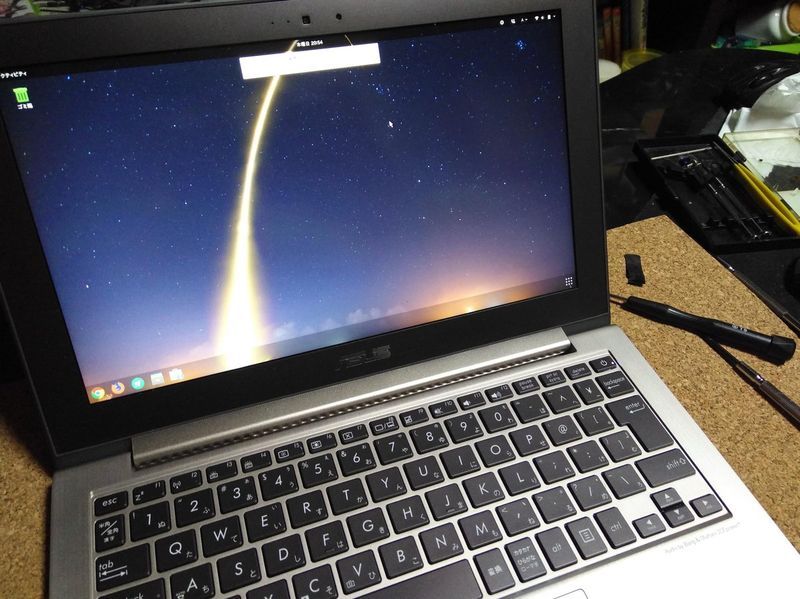
Ubuntu 立ち上がりました。問題の「S」キーもめでたく復活w
他のキーも問題無く動くことを確認して今回の作業は完了となります。
とりとめのないまとめ
ほとんど衝動的にキーボードの交換に踏み切ったのですが、思ったよりも手間でした。
なんかこうもっとパカっと開けて即交換って感じで考えていたのですが、普通に考えればキーボードに到達するには色々外すよね・・・って感じです。
作業時間的には 40 分位でしょうか。
でもまぁ、結果的に問題無く完了できましたしコストも掛からなかったのでめでたしめでたしです。
外したキーボードは万が一のために取っておこうかな・・・w"
コメント
コメントを読み込み中...